
En bref : sur iPhone, le lien iCloud s'ouvre sans compte et dure 30 jours. Sur Android, Google Photos crée un lien en deux gestes. Pour beaucoup de photos depuis un ordinateur, SwissTransfer envoie jusqu'à 50 Go gratuitement, sans compte. WeTransfer gratuit est désormais limité (3 Go, lien de 3 jours), WhatsApp compresse par défaut. Et pour réunir les photos de tout le monde à un évènement, une galerie partagée par QR code évite les comptes.
Envoyer ou réunir : deux besoins différents
Avant de choisir un outil, demandez-vous dans quel sens vont les photos :
- Vous envoyez vos photos à une ou plusieurs personnes : un lien de partage suffit. C'est le cas des solutions 1 à 6.
- Vous voulez récupérer les photos des autres, par exemple celles des invités d'une fête : il faut un endroit où chacun peut ajouter les siennes. C'est là que la plupart des outils gratuits demandent un compte, et que la solution 7 prend le relais.
1. Le lien iCloud (iPhone, iPad, Mac)
Dans l'app Photos, sélectionnez les photos, touchez Partager puis Copier le lien iCloud. Collez le lien dans un message ou un e-mail : il s'ouvre dans n'importe quel navigateur, même sur Android, sans compte Apple.
Les limites : le lien expire automatiquement au bout de 30 jours (vous pouvez l'arrêter avant), et il faut que les photos soient synchronisées avec Photos iCloud. Pour une famille sur iPhone, l'album partagé d'Apple permet aussi aux autres d'ajouter leurs photos, mais il demande un identifiant Apple.
2. Google Photos (Android et iPhone)
Sélectionnez les photos, touchez Partager puis Créer un lien. Le destinataire voit les photos sans compte et peut les télécharger. Le lien reste actif tant que vous ne le supprimez pas. Pour plusieurs contributeurs, créez un album partagé et activez la collaboration.
Les limites : pour ajouter des photos à un album, il faut en pratique un compte Google connecté. Et le stockage gratuit, 15 Go, est partagé avec Gmail et Drive.
3. Google Drive ou OneDrive
Déposez les photos dans un dossier, puis Partager › Copier le lien en choisissant « Tous les utilisateurs disposant du lien ». Les fichiers d'origine sont conservés, sans compression : c'est la solution des photographes pour livrer leurs images.
Les limites : 15 Go gratuits chez Google, 5 Go chez Microsoft, et un dossier qui ressemble à une liste de fichiers plus qu'à un album. Comme pour Google Photos, ajouter des fichiers demande un compte.
4. SwissTransfer : le plus généreux pour les gros envois
Édité par Infomaniak, un hébergeur suisse, SwissTransfer envoie jusqu'à 50 Go par transfert, gratuitement et sans compte. Déposez les photos, choisissez « Lien » plutôt que l'envoi par e-mail, réglez la durée (jusqu'à 30 jours) et éventuellement un mot de passe.
Les limites : c'est un envoi, pas un album. Les destinataires téléchargent un fichier zip ; une fois le délai passé, le lien ne marche plus.
5. WeTransfer : gratuit, mais plus restreint qu'avant
Le réflexe de beaucoup de monde. Le principe est le même que SwissTransfer : on dépose, on récupère un lien.
Les limites : depuis fin 2024, la version gratuite est plafonnée à 3 Go et 10 transferts par période de 30 jours, et le lien expire au bout de 3 jours. Pour une carte mémoire entière de vacances, SwissTransfer est plus adapté.
6. WhatsApp et les messages
Le plus rapide pour quelques photos à des proches. Mais WhatsApp envoie par défaut en qualité standard, donc compressée : choisissez HD avant d'envoyer, ou activez la qualité HD dans Réglages › Stockage et données. Au-delà d'une dizaine de photos, un lien iCloud ou Google Photos collé dans la conversation est plus pratique : les photos restent rangées, en bonne qualité, et n'encombrent pas le téléphone des autres.
7. Une galerie partagée pour réunir les photos d'un évènement
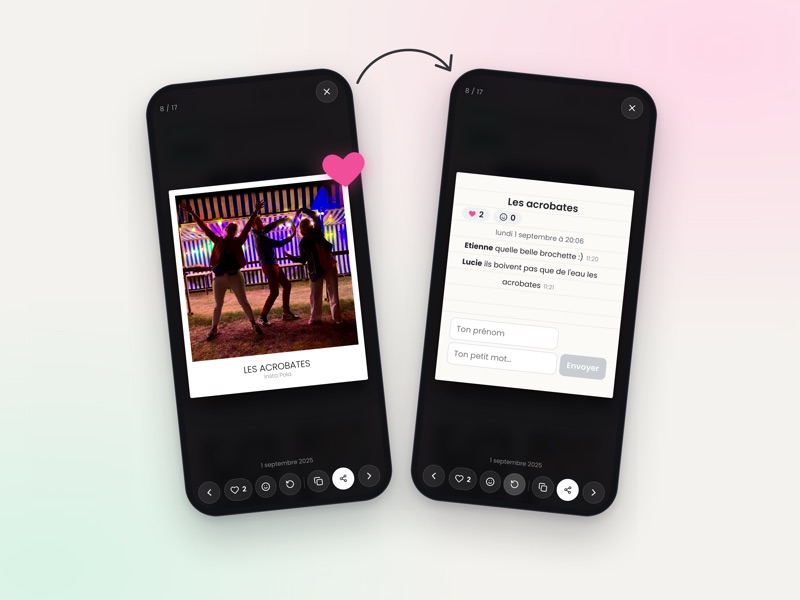
Mariage, anniversaire, soirée d'entreprise : là, le problème n'est plus d'envoyer, mais de récupérer les photos de dizaines de personnes qui n'ont pas toutes un compte Google ou un iPhone. Une galerie comme Insta-Pola s'ouvre en scannant un QR code, dans le navigateur, sans application ni compte. Chacun poste ses photos, qui deviennent des polaroids légendés, défilent en direct sur un mur photo projeté et se téléchargent en un clic à la fin.
Les limites : ce n'est pas fait pour envoyer les photos de vos vacances à votre tante, et ce n'est gratuit que 48 h : l'activation coûte 29 € par galerie, sans abonnement.

Le comparatif
| Prix | Compte pour voir | Durée du lien | Les autres peuvent ajouter | |
|---|---|---|---|---|
| Lien iCloud | Gratuit | Non | 30 jours | Non (album partagé : identifiant Apple) |
| Google Photos | Gratuit (15 Go) | Non | Jusqu'à suppression | Avec un compte Google |
| Drive / OneDrive | Gratuit (15 / 5 Go) | Non | Jusqu'à suppression | Avec un compte |
| SwissTransfer | Gratuit, 50 Go | Non | Jusqu'à 30 jours | Non |
| WeTransfer gratuit | 3 Go, 10 envois / 30 j | Non | 3 jours | Non |
| Gratuit | Application | — | Membres du groupe (photos compressées par défaut) | |
| Insta-Pola | 29 €, essai gratuit 48 h | Non (code invité facultatif) | Toute la durée de la galerie | Oui, par QR code, sans compte |
Limites relevées en octobre 2026. Les offres gratuites changent régulièrement (WeTransfer a réduit la sienne fin 2024) : vérifiez avant un envoi important.
Créer un lien pour partager des photos, pas à pas
- Sur iPhone
- Ouvrez Photos et touchez Sélectionner ;
- choisissez les photos, puis Partager ;
- touchez Copier le lien iCloud ;
- collez le lien dans un message.
- Sur Android
- Ouvrez Google Photos, appui long sur une photo ;
- sélectionnez les autres, puis Partager ;
- touchez Créer un lien ;
- collez le lien où vous voulez.
Sur ordinateur, ouvrez swisstransfer.com, glissez les photos, choisissez Lien, puis copiez l'adresse générée.
Trois réflexes avant de partager
- Un lien, c'est public pour qui l'a. N'importe qui peut le transférer. Pour des photos personnelles, préférez un lien qui expire ou protégé par mot de passe (SwissTransfer).
- Pensez à la localisation. Les photos prises au téléphone contiennent souvent l'endroit où elles ont été prises. Sur iPhone, touchez Options en haut du menu Partager pour la retirer.
- Gardez les originaux. Les liens temporaires disparaissent : téléchargez ce que vous recevez avant la date d'expiration.
Questions fréquentes
Comment partager des photos en ligne gratuitement ?
Sur iPhone, sélectionnez les photos puis Partager › Copier le lien iCloud : le lien s'ouvre sans compte et dure 30 jours. Sur Android, créez un lien depuis Google Photos. Depuis un ordinateur, SwissTransfer envoie jusqu'à 50 Go gratuitement, sans compte, avec un lien valable jusqu'à 30 jours.
Comment créer un lien pour partager des photos ?
Dans Google Photos, sélectionnez les photos, touchez Partager puis Créer un lien. Sur iPhone, choisissez Copier le lien iCloud dans le menu Partager. Sur ordinateur, déposez les photos sur SwissTransfer ou WeTransfer et choisissez l'option lien plutôt que l'envoi par e-mail. Il ne reste qu'à coller le lien dans un message.
Quelle est la meilleure solution gratuite pour envoyer beaucoup de photos ?
SwissTransfer, gratuit jusqu'à 50 Go par envoi, sans compte, avec un lien valable jusqu'à 30 jours. La version gratuite de WeTransfer est beaucoup plus limitée : 3 Go et 10 transferts par période de 30 jours, et un lien qui expire au bout de 3 jours.
Mes photos perdent-elles en qualité quand je les partage ?
Les liens iCloud, Google Photos, Drive, SwissTransfer et WeTransfer conservent une bonne qualité, souvent le fichier d'origine. WhatsApp envoie par défaut en qualité standard, donc compressée : il faut choisir l'option HD à chaque envoi ou l'activer dans les réglages.
Comment récupérer les photos de plusieurs personnes au même endroit ?
Un album partagé Google Photos fonctionne si tout le monde a un compte Google. Pour un évènement (mariage, anniversaire, soirée), une galerie partagée comme Insta-Pola s'ouvre par QR code dans le navigateur, sans application ni compte : chaque invité poste ses photos, 29 € par galerie après un essai gratuit de 48 h.